iOS 26 : ce qui change vraiment
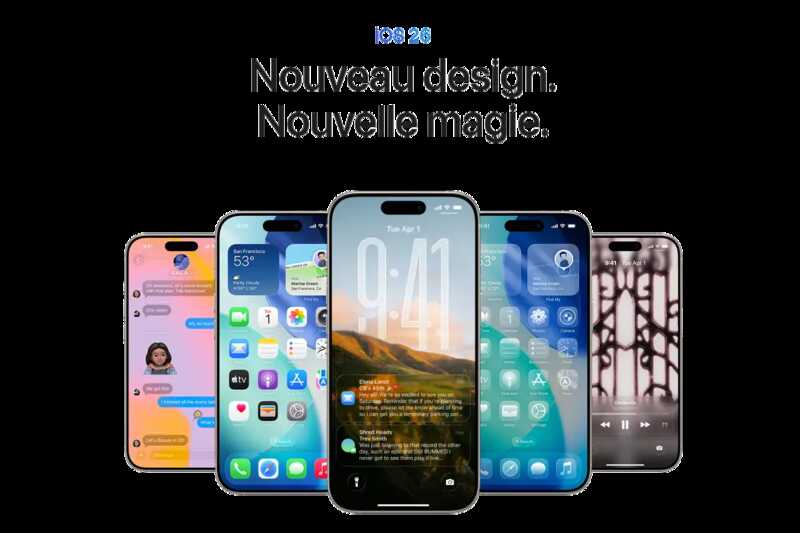
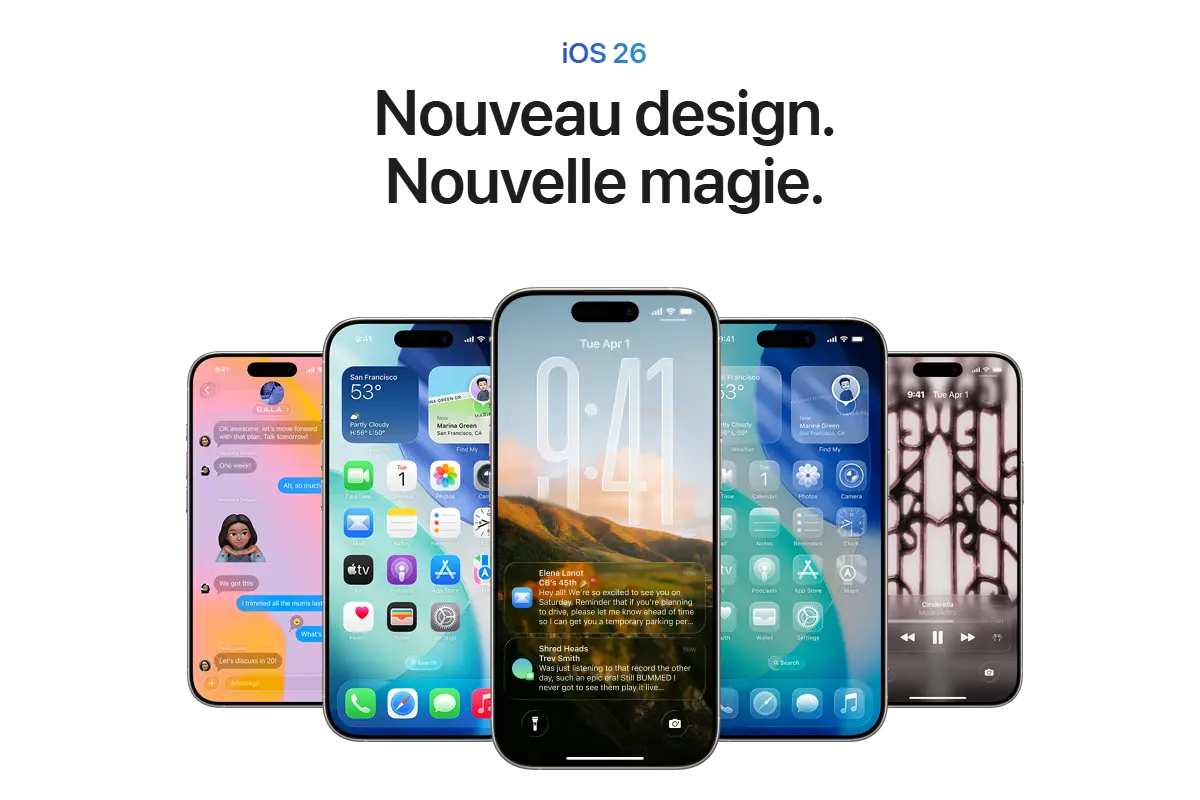
La mise à jour iOS 26 mise sur un design “Liquid Glass”, avec des icônes et des éléments flottants offrant une impression de profondeur inédite. Les fonds d’écran animés et les widgets repensés permettent de personnaliser l’écran d’accueil comme jamais auparavant.
Siri et Spotlight ont été améliorés pour proposer des suggestions plus pertinentes et des recherches plus rapides. Côté sécurité, iOS 26 simplifie la gestion des permissions et renforce la confidentialité, notamment en suivant plus précisément les applications qui accèdent à la localisation.
La mise à jour améliore aussi l’organisation des photos et vidéos grâce à l’IA, qui propose des retouches automatiques et un tri plus intuitif.
Ces nouveautés sur les modèles Apple sont séduisantes, mais elles ne sont pas exemptes de conséquences pour certains utilisateurs.
Les désagréments signalés
Autonomie et performances
Un des problèmes les plus cités concerne la batterie, surtout sur les iPhone 16. Après la mise à jour, certains utilisateurs constatent une diminution rapide de l’autonomie et une légère surchauffe. Cela peut s’expliquer par les processus en arrière-plan qui s’activent après une grande mise à jour, mais pour certains, l’effet persiste plusieurs jours.
Lisibilité et interface
Le design “Liquid Glass” séduit par son esthétisme, mais il peut être fatigant pour les yeux. Les icônes semblent parfois floues ou trop transparentes, et la cohérence du clavier entre les applications natives et tierces n’est pas optimale. Ces ajustements esthétiques, bien qu’audacieux, peuvent gêner l’utilisation quotidienne.
Pas de retour en arrière
Il n’est pas possible de revenir officiellement à iOS 18, ce qui peut accroître le sentiment d’être “coincé” avec des bugs ou une autonomie réduite.
Astuces pour limiter les désagréments
- Laisser l’iPhone se stabiliser pendant 2 à 3 jours après la mise à jour pour que les tâches en arrière-plan se terminent.
- Activer le mode économie d’énergie pour réduire la consommation de batterie.
- Réduire les effets de transparence (Réglages > Accessibilité > Affichage et taille du texte > Réduire la transparence).
- Mettre à jour toutes les apps tierces pour éviter les incompatibilités.
- Redémarrer l’iPhone ou réinitialiser les réglages réseau si des lenteurs persistent.
Apple travaille déjà sur une mise à jour corrective, mais ces gestes permettent d’atténuer les effets négatifs dès maintenant.